Table of Contents
内容更新中
NEJE雕刻大师·极匠 操作指导
安装指导
设备清单
① NEJE雕刻大师·整机
② 蜂窝板
③ E80激光模组套件
④ 空气辅助气泵 (保护模块镜片作用)
⑤ 高压油水过滤器连接配件 ( 用户自行选配 兼容 )
⑥ 防护眼镜
⑦ 工具包
⑧ USB线 / 说明书 / 灰色卡纸(用于辅助调节焦距)
⑨ 电源 24V120W 氮化镓高品质电源
⑩ 测试材料包

细节说明
控制系统:
①32位高速处理器+静音高速步进电机驱动器
②256MB内存 - 通过NEJE独有 脱机功能 可将Lightburn和LaserGRBL第三方软件实现脱机, 取代传统tf卡拔插, 操作效率更高, 更可靠.
③MEMS陀螺仪传感器 - 设备产生位移会自动停止工作, 安全更有保障.
④蓝牙模块 - 实现电脑控制端无线连接,取代USB传统近距离连接.
⑥多功能按键与设备指示灯
指示灯说明: 红灯常亮代表供电正常 红灯闪烁代表供电不正常或程序故障, 绿灯常亮代表USB连接正常,蓝灯代表蓝牙连接状态,黄灯亮起代表NEJE软件连接中.
长按(约 3 秒)红色按钮将关闭您的设备,再次长按红色按钮将打开您的设备。
长按(约 1 秒)红色按钮将改变模式。GRBL -> NEJE -> GRBL -> NEJE 循环.
切换模式后, 短按按键一次将进行归位。
归位成功后, 双击按键, 将开始Lightburn软件或laserGRBL脱机工作模式, 脱机工作内容是上次脱机下载的内容(该功能为NEJE为lightburn开发的独有脱机功能).
如果切换成NEJE模式(黄灯亮)归位成功后, 短按按键一次, 将进行预览位置一次, 预览的位置是上次 NEJE 模式下脱机工作内容.
在脱机工作过程中,按键一次将暂停工作,在暂停时,按键一次将继续工作.
在 NEJE 模式下装载的脱机工作内容只能在 NEJE 模式下进行脱机工作。
在 GRBL 模式下装载的脱机工作内容只能在 GRBL 模式下进行脱机工作。
否则将不会开始工作。
无感复位功能:
⑤无感复位功能 - X和Y方向接触点用橡胶缓冲, NEJE采用先进的无感复位技术淘汰了传统物理按键, 寿命更长, 重复定位精度更高, 布线更简单.
坐标及配件功能说明
工具包里的内六角扳手可调节X方向同步带张力, 十字螺丝刀可调节Y方向同步带张力.
开口扳手可调节X和Y滑块夹持间隙.
Homing复位点: 左上方端点位置

原点:左下方端点位置
组装
固定设备在平整台面
准备一整块木板, 可用角码固定在平整的木板表面, (零时使用 也可以用木工夹 将设备固定在桌面).
检查
a.同步带安装是否顺滑, X和Y方向不能过紧也不能过松, 需要恰好绷直, 用手推动保持顺滑.
b.滑块是否有间隙或者夹持过紧, 可通过开口扳手调节X和Y方向偏心螺母控制间隙,确保滑动丝滑.
c.设备是否固定到台面稳定, 确保在运动过程中不能倾斜和滑动.
d.设备与台面保持水平, 确保X轴与底部基准面保持平行,两端高度误差小于1mm(如果不平 可通过四个角微调).
安装好激光模块, 连接激光线 4pin+2pin(2pin为额外供电降低供电线路电流负载, 如果兼容其他NEJE模块, 可直接接4pin, 2pin可空置), 接通设备电源, 将USB线连接到电脑.
接通电源后 激光模块会通电 并保持弱光状态, 模块散热器风扇会启动然后停止, 激光模块驱动器检测到非工作状态时, 会控制风扇停止工作, NEJE 激光模块内置智能驱动, 会根据激光温度和设备工作状态自动调节风扇工作状态, 让设备确保工作温度的情况下仍然保持相对静音工作状态. 弱光状态是为了方便用户快捷调整焦距和用于雕刻区域定位, 在LaserGRBL/Lightburn和NEJE软件控制模式下, 用户可以自己在设置调整弱光强度, 便于更舒适快捷观察焦点.
调节高度调节器, 将激光焦点调节到木板台面, 为绘制定位模板做准备.
调焦·非常关键
- 将材料放在工作台面, 激光定位并调节好垂直焦距, 推荐2种方法调好焦距
a. 该模块为定焦模块, 默认长焦出厂设置, 焦距为23-25mm左右, 可以通过直尺测量模块主体到材料表面的距离, 设定为25mm, 模块焦距可能具有一定焦距公差, 具体以实际为准. 也通过一个固定厚度的材料 如25mm的木头垫在模块与雕刻材料之间, 然后锁紧高度调节器.
b.通过一张灰色卡纸, 放在雕刻材料表面, 灰色卡纸作为激光弱光聚焦参考材料, 通过佩戴红色的防护眼镜观察弱光大小, 一边调节高度一边观察, 单焦点聚焦到最小的那个位置就可以锁住模块, 这种方法非常有效.
软件&固件
固件版本: 系统固件版本: system v2.3.1 / NEJE固件版本: neje v2.3.1 / GRBL固件版本: grbl v2.3.1
设备型号: NEJE Artica Pro
工作面积: 360*360mm
雕刻速度: 18000mm/min, 切割速度: 18000mm/min.
注意: 如果在软件操作过程中无法恢复, 可通过NEJE软件:固件功能 重新更新软件, 选择更新最新固件版本, 选择对应设备型号即可恢复默认设置.
Lightburn软件下载
Lightburn软件为目前功能最全面的操作软件. NEJE硬件 软件与固件为lightburn做了大量专业适配与体验提升, 首选推荐学习使用.
点击下载 如您选择使用非官方版本 仅供用户自行了解与参考
a:请注意:
如果您是Win7操作系统, 安装过程:报错: This program requires Windows Service Pack 1 or later! 这是因为这个程序需要安装 Win7 SP1系统补丁包(Service Pack1)才能运行, Lightburn破解补丁/主程序依赖SP1系统组件, 所以弹窗报错. 解决办法是:
1. 微软官网下载Win7 SP1离线安装包, 安装后重启电脑, 再装Lightburn. SP1是Win7官方大补丁, 安装后系统升级为Win7 SP1, 完美满足软件运行条件.
2. 安装SP1后顺带安装.NET Framework4.8(Lightbrun必备运行库)
b: 须严格遵守《计算机软件保护条例》及著作权相关法律法规,建议优先支持正版软件;
非官方程序建议在闲置电脑或虚拟机中运行;
若权利人认为相关内容侵权,请提供合法有效权属证明联系我们,核实后我们将立即移除相关说明。
我司仅提供本设备与 LightBurn 软件的连接参数、焦点设置及雕刻实操技术支持。
商业用途请选择正版软件 - 含30天全功能免费试用期.
c: 为充分发挥 LightBurn 的功能优势,NEJE 团队针对设备端进行了深度优化:
开发 无线连接与脱机运行功能 提升 高速雕刻下的稳定性与响应能力 基于 最新 GRBL 1.1 固件 修复潜在兼容性问题
用户可在保持 LightBurn 专业操作体验的同时,获得更稳定、高效的雕刻效率与工作流程。
Lightburn软件教程
添加设备
连接USB线, 一般情况要求低于3米高品质USB线, 确保通讯稳定.

选择 ”设备“ - ”手动创建“ - ”GRBL“ - 下一步

选择USB - 下一步

设置设备名称 和 面积: 360*360 - 下一步

按图示 - 直接 下一步

完成!接下来连接到设备. 在右下角 选择串口COM端口号和设备名称.

如果不确定设备是哪个串口, Win + X键 选择”设备管理器” 找到串口设备. 如果找不到串口,可能是因为电脑过于陈旧, 需要安装驱动程序; 可点击下载: vcp-driver.zip

找到串口接口后, 选择设备, 机器将自动复位, 准备待续!
Lightburn系统配置

设置语言 - 简体中文

在控制台栏目 选择一个空白的宏, 右击鼠标右键, 输入$REC Auto/Rum, 在命名按钮标签: 如“脱机工作”, 实现脱机功能配置, 该功能在用户完成文件编辑后, 先点击此控件, 在点开始工作, 开始工作后, 可断开电脑USB, 开始其他项目, 而不占用电脑.

左上角”编辑“ - ”设置“ -

点击”单位和网格“ - 选择毫米/分钟

启动”Gcode集群“ - 设置工作完成后, 激光停靠的坐标位置, 可根据自己的习惯选择, 一般情况选择 X\Y - 0\360 完成常用基础配置.
设置基准坐标面
(可暂时跳过此步骤, 适合对操作效率有更高要求的用户)
通过坐标系, 我们可以快速将雕刻材料放到定位区域, 实现快速定位雕刻.
准备一块约400x400mm木板, 可以做2个L形状定位卡槽, 每次使用时将木板放入卡槽.
配置好绘制参数: 编辑右上角图层, 双击图层, 可编辑绘制参数, 木板上绘制可设置速度为15000mm/min, 100%功率, 状态勾选为输出和显示. 测试文件有其他矢量对象可以勾选 不输出不显示.
定位确认: 点击控制区域方形“边框”
开始绘制: 可点击自定义的”脱机工作“ - 再点击”开始“ , 这时 设备将在木板表面绘制方框定位格子. 搭建一个快速定位的工作平台.
laserGRBL软件下载
NEJE从2013年来作为最早期二极管激光工艺创新者, 一直与laserGRBL保存适配和完美优化软件体验, NEJE设备与软件适配体验完美兼容.
LaserGRBL软件教程
LaserGRBL和Lightburn软件共用同一个优化后的最新GRBL1.1版本固件. 通过laserGRBL软件配置后的参数资料同样应用于lightburn软件.
基础GCode指令
复位: $H Z ($H是复位, X Y Z A 都可以 X是X轴, Y是Y轴, Z是Z轴, A是滚动轴)
运动执行: G0 Z -20 (G0是执行运动坐标数字可更改,Z也可以是X Y 或 Z, max4最大下沉为45, max4v2为25, 注意正负代表原点方向 单位是mm)
如何设置弱光
如何设置静默状态设备的弱光强度
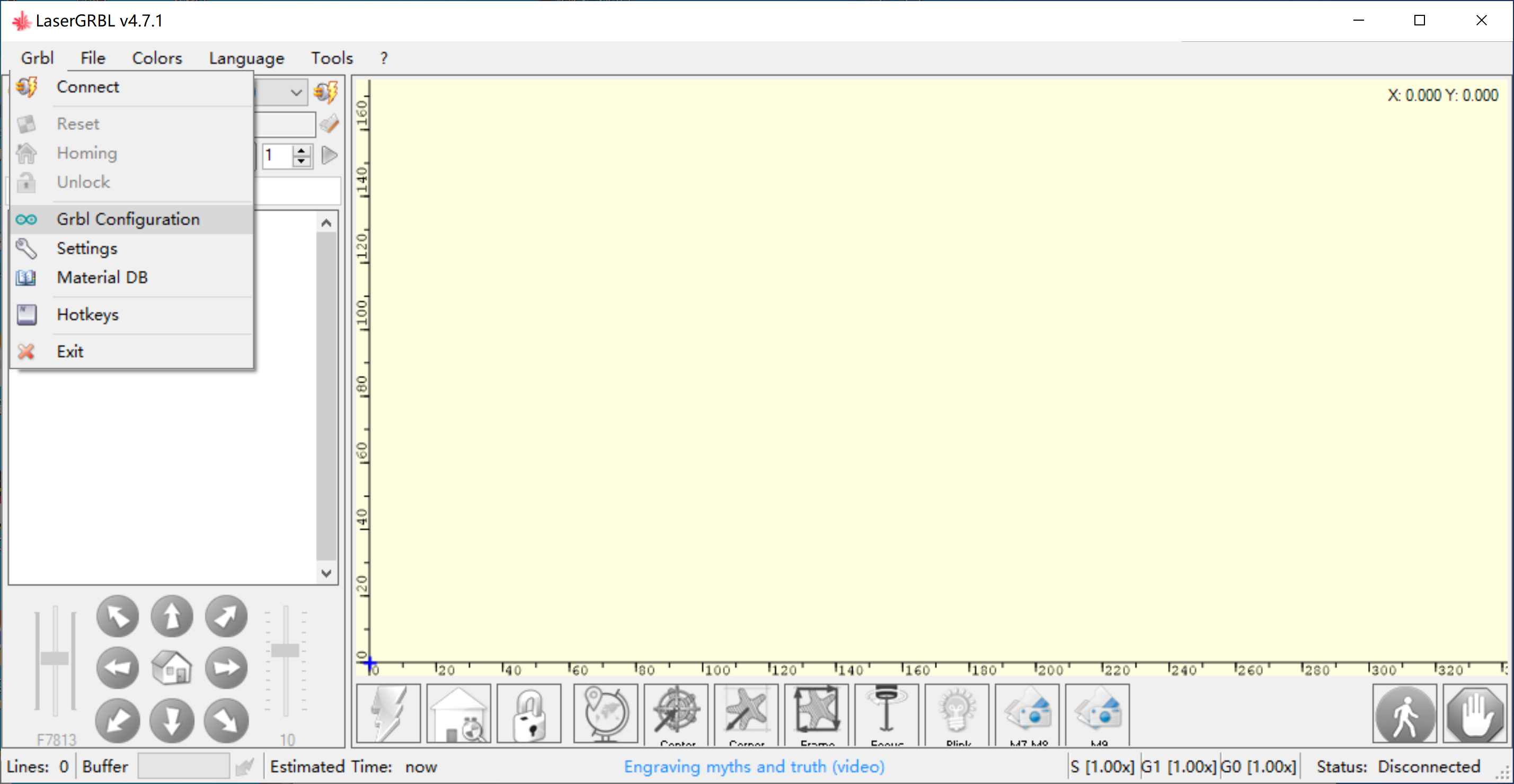
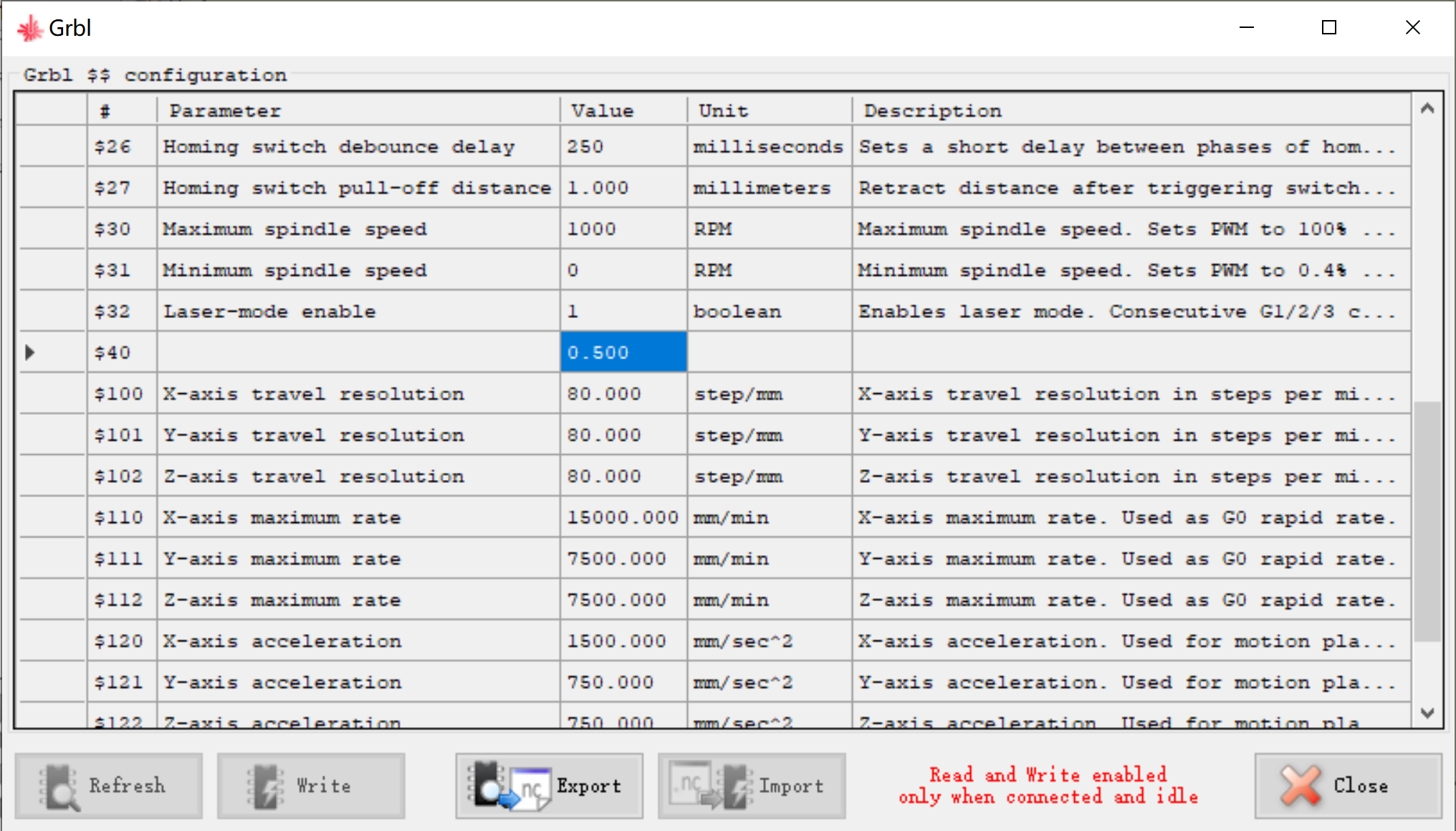
上图$40指令 可在0.08-0.5之间调节弱光强度, 这里写入后, 在laserGRBL和Lightburn工作状态下都会被调整, 这并非GRBL1.1固件原生功能, 而是NEJE根据二极管激光特性方便用户定位做的适配, 您也可以关闭此功能, 只需要输入最小值即可.
NEJE软件下载
主要功能1: NEJE无线“桥”和“脱机”功能, 为Lightburn和LaserGRBL软件提供无线连接和脱机工作能力. NEJE Win电脑端软件可实现基础照片和文字多素材雕刻功能. 并为用户提供GRBL最新固件和软件OTA升级服务.
如果无法安装软件, 尝试从以下几个原因排除故障:
a: 软件支持 win7 及以上系统安装驱动(win10 以上不需要安装驱动) vcp-driver.zip
b: 部分电脑过于老旧可能需要安装微软.NET Framework4.8环境 NDP48-x86-x64-AllOS-ENU.exe
主要功能2: 结合“NEJE Scanner”安卓APP功能, 适合将手机端素材快速导入NEJE Win电脑软件操作界面快速实现个性化定制. 如户外定制场景.N_Scanner_V1.0.apk 安卓APP (蓝牙4.0以上, 安卓 鸿蒙都支持)
主要功能3: NEJE APP
主要用于NEJE 5 和NEJE 5 Plus等入门机型手机控制基础照片和文字雕刻功能
安卓控制APP-NEJE_3_v3.1.0.apk - 点击下载
系统要求: 安卓5.0或以上\鸿蒙系统
NEJE APP可以实现 将手机相册存储的图片或者用户通过其他软件设计保存的图标或者文字直接床送到设备进行雕刻, 可以在手机输入文字直接直接雕刻在物件上, 可以将NEJE云服务内容直接选择用于雕刻, 可以通过APP手机拍照将手绘内容直接传输到设备进行雕刻. NEJE APP适合照片 图标 文字等单一内容雕刻创作.
苹果APP: "NEJE Wireless" APP - 点击下载 或在苹果市场搜索 “NEJE 3” APP 直接安装
系统要求: ios10.0, macOS 10.15 和以上版本, 支持 iphone, ipad, ipod touch,macbook. 蓝牙要求: Bluetooth BLE 4.0 and above.
NEJE 苹果APP可以实现 将手机平板和电脑相册存储的图片或者用户通过其他软件设计保存的图标\文字等内容直接床送到设备进行雕刻, NEJE苹果 APP适合照片 图标 文字等单一内容快捷实现雕刻创作.
NEJE软件教程
新手雕刻&便携场景使用
固件升级
故障排除
GRBL固件配置重置
第三方软件辅助能力:
“1. 桥”功能
实现Lightburn和LaserGRBL无线连接能力.
第一步: 将NEJE软件用无线信号连接设备.
第二步: 将NEJE软件转变为“桥”模式, 这时软件会生成一个串口, 如: COM3 也可能是COM4 5等端口名字
第三步: 用lightburn软件连接到“COM3”,即可连接到设备.
2. 如何实现Lightburn和laserGRBL软件“脱机工作” 实现Lightburn和LaserGRBL脱机工作模式.
传统lightburn和lasergrbl软件需要软件和设备实时连接, 设备开始工作后需要占用电脑, 并且USB线保持通讯. NEJE开发了此功能实现lightburn和laserGRBL脱机工作能力, 点击开始工作后可断开软件与设备连接, 不用占用电脑.
用于LaserGRBL&lightburn软件离线启动:$REC/AutoRun (NEJE特殊为laserGRBL和lightbrun软件设计的离线模式指令, 文件导入后不用点击开始工作, 而是输入该指令,您也可以提前创建一个快捷指令按键, NEJE设备会先接收完执行文件再开始工作,此时 用户可以断开与该设备的连接 开始另外的项目, 传统方式是数据实时传输, 意外碰到usb线或电脑故障都会导致项目失败, 这种方式提高了项目的可靠性和解放设备对电脑的依赖)
NEJE软件基础教程
1 连接设备
设备安装好后 将USB线接入电脑 打开软件, 此时会显示2种连接方式, 第一次使用 可选择usb线连接, 如果您的笔记本电脑或台式电脑配置有蓝牙4.0以上模块, 可选择蓝牙连接.
如果连接不上, 请检查 a.usb接口是否接触良好. b.是否需要安装驱动程序. 正常连接成功后在电脑设备管理器会显示串口.c.软件是否重复打开,或者其他软件已经连接占用端口, 关闭其他软件后即可连接上.

选择中文

2 导入内容
如何将雕刻内容快速传输到电脑端

N-Scanner 安卓APP是为NEJE Wiin电脑端搭配大快速文件传输工具, 用户可以通过手机安装的其他APP(如图像编辑工具 AI 豆包等生成图像)编辑图片和文字, 通过N-Scanner无损传输到NEJE Win软件界面, NEJE软件可以进行更加细节的处理, 也可以将文件下载到桌面 快速转移到其他软件 如lightburn 实现更加高级运动执行编辑, 实现任务流快速专业高效;

点开连接窗口

用NEJE Scanner 安卓APP 扫描二维码创建连接

①点击扫描二维码创建连接
②拍照
③从相册选择照片
upload: 图片大概1秒传输到电脑软件界面
照片传输到桌面后可添加到收藏, 在收藏栏目点击鼠标右键保存.
用户还可以从电脑文件夹导入 .jpg .bmp .png .dxf .gc等文件, 也可以从云图库 收藏夹加载素材.
3 编辑内容&开始
第一步: 编辑图片


第二步: 插入文字


第三步: 设置图层工作参数

第四步: 精确定位雕刻区域
此时也可以调节图像尺寸,或回到主界面精确填写图像尺寸

第五步: 开始工作

手机APP直接控制(只适合简单单素材雕刻, 不能用于切割)

其他辅助软件
1.CAD软件: 常用于精确线条绘制和线条填充等元素, 可转成dxf文件导入到lightburn.
3. Ai: 快速矢量文字及内容编辑. 可将矢量文件导入lightburn二次编辑.
4.豆包等AI工具. 快速编辑和风格化素材, 快速生成你描述素材. 再导入lightburn进行雕刻或切割路径编辑.
E80激光模块·标配
(模块说明)
在操作具体项目之前, 我们需要初步理解“刀具”, 激光模块就好比一把光刀, 理解它能帮助我们更好应用它.
模块型号: NEJE E80
配件
旋转轴安装
lightburn模式下旋转轴安装:
NEJE 5 Plus是扁平结构, 但通过增高改造也能够支持旋转轴功能. 这需要用户具备一定动手能力.
在lightburn软件体系下, 可搭建不同类型旋转轴, 我们以 NEJE R6 旋转轴为例, 它是一款1:5放大精度 最小0.01mm精度解析能力, 支持倾斜及大尺寸圆柱\重型和加长材料支撑 以及快速装夹能力.
如何配置:
首选将设备在X和Y控制状态下, 定位到滚轴上方.
菜单栏点击 ”激光工具“ - ”旋转设置“ - 选择”卡盘式“ - ”启用旋转轴“ - 旋转轴可选择是否镜像输出到旋转器.
”旋转轴“选项 选择 Z轴, 输入物体直径即可.
具体操作指导待更新.
NEJE Win软件模式下旋转轴安装
NEJE软件默认直接选择R5 或者R6旋转轴, 普通夹具和步进电机直连 都可以旋转R5类型旋转轴, R6旋转轴指NEJE R6型号. NEJE软件默认匹配好了参数, 需要启动旋转轴时, 直接启用即可.
视觉摄像头安装
视觉摄像头作为辅助, 主要应对薄平面材料, 如不完整的皮革 异形不规格板材 石材等材料, 通过lightburn视觉能力更好的在材料表面进行内容创作. 但此功能需要用户搭建一个稳固的立体结构, 在lightburn软件配置即可, lightburn视觉工具需要搭配USB线连接使用.
故障排除
- 设备无法连接?
连接不上软件可能有几个原因,可逐一排查解决:
a. USB接口是否稳定良好, 如果连接上会在电脑设备管理器 查看到串口信息, 如果没有找到串口排查是否是电脑过于老旧需要手动安装驱动, USB线不能超过3米, 超3米线需通过USB信号增强解决.
b.设备是否已经与其他软件产生连接, 同一个软件是否打开2次, 其他软件占用接口会导致无法连接.
c.软件是否选择了正确的COM端口号, 选择正确后设备会自动复位.
d. 排查都没问题后, 设备断电, USB拔开,软件关闭然后重新连接, 这时设备会自动复位.
- 雕刻不清晰?
图像模糊不清晰, 从3个原因找到这个问题, 第一焦距,错误的焦距会导致焦点没有将能量集中在材料表面最小点, 可通过将薄灰色卡纸放在雕刻材料的表面, 通过红色防护眼镜或模块上的红色窗口片边上下调节激光模块 边观察焦点是否聚焦到最小的一点, 找到位置后 锁紧模块即可.
- 划圆不完整怎么解决故障?
这主要由于机器不顺滑造成的, 检测同步带 同步轮 轴承 等相关要素是否顺滑, 排除故障即可. 通常情况下检查同步带是否过于绷紧, 滚轮下方的偏心螺母是否锁得太紧, 同步带是否被剐蹭到导致不顺滑. 滚轮是否故障导致不顺滑. 步进电机是否损坏导致不顺滑. 同步轮上的机米螺丝是否松了导致运动故障.
- 为什么不需要复位按键就可以复位?
NEJE 系列激光雕刻机采用全新无感复位技术, 淘汰了传统物理按键, 操作更加丝滑, 布线结构更加简单, 无寿命限制.
- 设备通电后 激光有出弱光, 弱光强度可以调节吗?
NEJE激光器是NEJE自行设计并制造的激光设备, NEJE团队创造了独有的弱光定位方式和软件配套支持, 通过弱光, 可以直接手动选择镜头在材料表面观察焦点, 直到最小化, 用户可以通过滤光片或者直接观察焦点大小来达到快速调焦的操作方式. NEJE对GRBL原生固件做了一点点改造, 可以在二极管模块环境下获得微弱可见光焦点, 这将获得更加有效率的操作体验. 用户也可以通过LaserGRBL软件调节弱光强度 带来更加舒适的操作体验.
设备保养
轨道干净 - pom轮与轨道之间保持干净 确保运动顺滑
同步带张力合理 - 可微调 不过紧 不过松
激光镜头如果被烟雾熏黑, 需要及时擦除感觉, 否则镜头表面会形成油污聚集热量损坏镜头.
开发者资源
设备没有预留 RS232 接口, 建议用 USB, 软件串口比硬件 RS232 速度更快更稳定.